Saturday, June 23, 2012

Tutorial Membuat Object Batu dengan 3ds Max


Suatu saat pasti Mas Bro sekalian akan membutuhkan object batu, entah itu untuk membuat desain eksterior, misalnya taman atau kolam dengan latar belakang batu-batuan atau membuat tebing dan sebagainya...


Langkah untuk membuatnya;

Klik panel Create > Geomerty > Standard Primitives > pilih Sphere;


Pada Parameters ubah nilai radius=15


Hasilnya seperti gambar dibawah ini;


Selanjutnya klik panel Modify > pada Modifier List > pilih Noise;


Pada Parameters > lakukan perubahan nilai pada Noise dan Strengthseperti dibawah ini;


Hasilnya seperti gambar dibawah ini;


Selanjutnya tekan M di keyboard atau tekan Icon Materian Editor untuk membukan jendela Material Editor, beri nama Batu dan klik kotak yang kecil disamping kanan Diffuse;


Pada Material/Map Browser doubel klikpada pilihan Bitmap;


Pilih gambar material batu yang ada pada file bawaan 3ds Max dan klikOpen;


Klik Assign Material to Selection > klik Show Map in Viewport  > kemudian tutup Material Editor;


Klik icon Render, tunggu beberapa saat sampai proses rendering selesai;


Hasilnya seperti gambar dibawah ini;


Selesai;

Tampilan Lingkungan Kerja 3ds Max


Tampilan Lingkungan Kerja 3ds Max

Yang aku tahu versi berapapun dari 3ds Max  tampilannya sama, tapi pada versi terbaru biasanya ada penambahan dalam fiturnya, tutorial tentang 3ds Max disini dan selanjutnya yang kita bahas tentang 3ds Max sebagai Aplikasi Desain Grafis dan Desain Arsitektur, dan aku tidak mengulas tentang animasi pada 3ds Max, langkah awal untuk menjalankan Aplikasi 3ds Max biasanya adalah Start > Program >Autodesk > 3ds Max, maka akan tampil lembar kerja 3ds Max seperti dibawah ini;


Lembar kerja 3ds Max (singkatan dari 3D Studio MAX);


Keterangan :
  1. Menu Bar
  2. Command Panels
  3. Object Categories
  4. Rollout
  5. Active Viewport
  6. Viewport Navigation Controls
  7. Animation Playback Controls
  8. Animation Keying Controls
  9. Snaps
  10. Windows/Crossing Selection Toggle
  11. Keyboard Shortcut Overide Toggle
  12. Absolute/Relative Coordinate Toggle and Coordinate Display
  13. Prompt Line and Status Bar
  14. Maxscript Mini Listener
  15. Track Bar
  16. Time Slider
  17. Main Toolbar
Tidak perlu dijelaskan fungsi-fungsinya disini nanti di perjelas secara gamblang, dan langsung praktek pada tutorial berikutnya.
Sekian.

Menggambar Wajah Menjadi Kartun


Judul Asli; Membuat Vector Dengan CorelDRAW X4

Bagian 1;
Tutorial Membuat vector ini dperuntukkan khususnya untuk teman-teman di INDOCCOM (Komunitas Pengguna CorelDRAW Indonsia), atau siapa saja yang ingin belajar membuat vector.
1. Langkah Awal
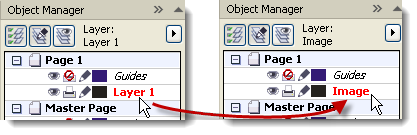
1.1 Buka CorelDraw, kemudian pada Layer 1 ubah namanya menjadi Image


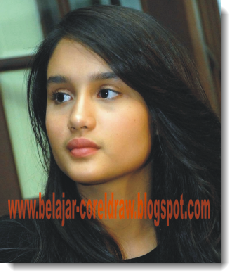
1.2 Import File yang akan dibuat vector (Ctrl+I) , disini saya menggunakan Image Cinta Lurah


2. Membuat Mata
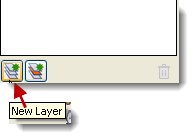
2.1 Pada Docker Object Manager, Buat Layer baru dan ubah nama Layernya menjadi Mata
Caranya klik Icon New Layer yang terdapat pada sudut bawah pada Docker Object Manajer

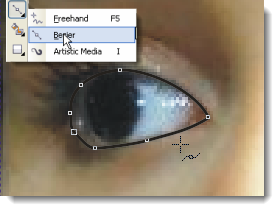
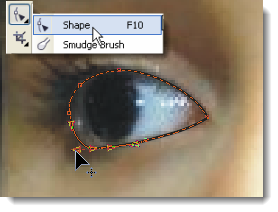
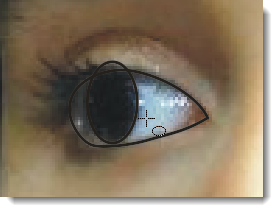
2.2 Buat lingkaran mata menggunakan Bezier Tool, kemudian edit atau sesuaikan menggunakan Shape Tool.

2.3 Buat bola mata menggunakan Ellips tool
Kemudian Intersect pada lingkaran mata,
Caranya :shift+select kedua objek, kemudian klik shortcut Intersect pada Property Bar
Kalau Anda ga’ mau repot, buat Shortcut dulu untuk Intersect, tapi dah tau kan cara buat Shorcutnya.. hehe..
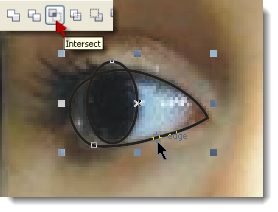
 

Hilangkan (Delete) object bola mata yang utuh
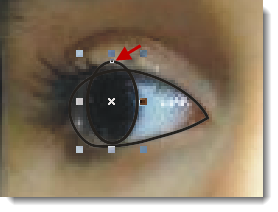


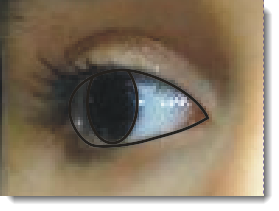
2.4 Buat object baru menggunakan bezier tool untuk bagian mata yang gelap
Kemudian Intersect dengan lingkaran mata (setelah Intersect slalu hilangkan object utuhnya)
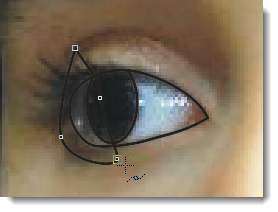
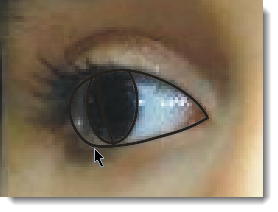

Jika object yang dibuat menimpa atau sebagian menutupi bola mata, Anda tinggal meng-order object to front  of layer atau select object kemudian tekan Shift+PageUp pada keyboard
 
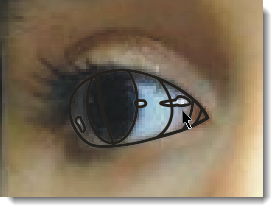
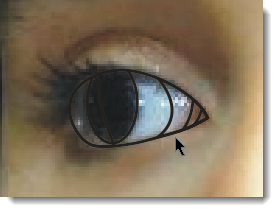
2.5 Lanjutkan membuat bagian mata yang lain dan highligth pada mata


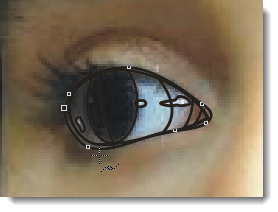
2.6 Buat lingkaran terluar pada mata
Setelah itu order to back of layer (shift+PageDown) agar tidak menutupi object lain


2.7 Buat bulu mata menggunakan Bezier tool
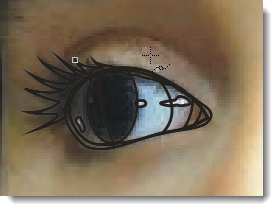
 
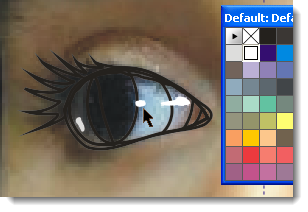
2.8 Setelah semua bagian mata selesai, beri warna mata yang sesuai, pada Color Palletes, warnai mulai dari object yang kecil. Kemudian hilangkan Outline
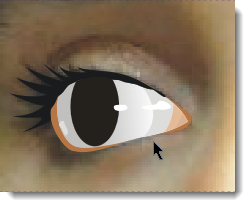

2.9 Buat lekukan line pada kelopak mata
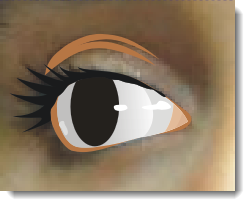
 

3. Membuat Alis 

3.1 Masih pada Layer Mata, Buat object sebagai dasar alis
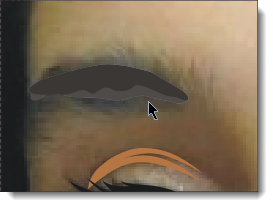


 Buat satu object bulu alis kemudian Copy-paste kan pada seluruh bagian alis
Lakukan rotate dan transform agar sesuai alur bulu pada alis
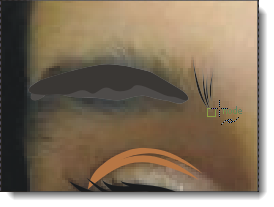
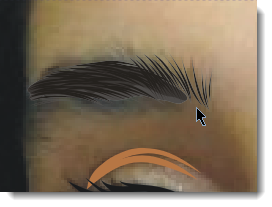

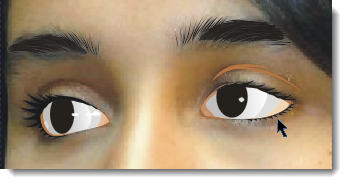
3.2 Buat juga mata sebelahnya ya Booozzz..
Tungguu… tunggu…. Bulu mata yang bawahnya koq ga da???
Oowh iya yah… ya udah tambahin sendiri ja, gitu ja koq repot.. hehe..


4. Membuat Hidung
4.1 Buat Layer baru dan ubah nama Layernya menjadi Hidung
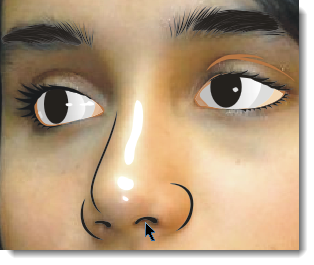
4.2 Buat garis tepi dan lubang hidung, kemudian buat highlightnya


5. Membuat Bibir (Mulut)
5.1 Buat Layer baru dan beri nama Bibir
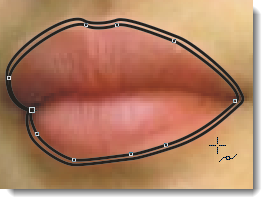
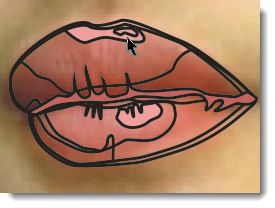
5.2 Buat Line terluar pada bibir
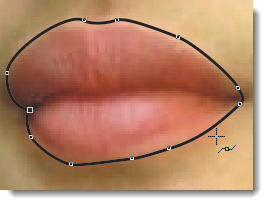


5.3 Buat object sesuai dengan perbedaan gelap n terang warna bibir
5.4 Dilanjutkan membuat object gelap / line pemisah antara bibir atas dan bibir bawah
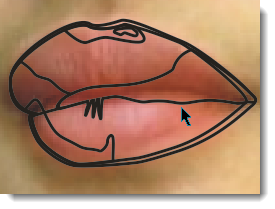
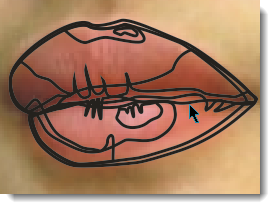

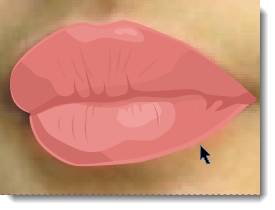
5.5 Warnai dari object yang terkecil hingga seluruh bagian bibir
5.6 Kemudian hilangkan Outline-nya


6. Membuat Wajah dan Leher
6.1 Buat layer baru dengan ubah nama Layernya menjadi Wajah dan Leher
6.2 Copy-paste kan Image Cinta Lurah dari Layer Background ke Layer Wajah
*Jangan lupa (Unlock dan Lock lagi Image-nya biar ga ke geser)..he..
6.3 Ubah Image dengan Effect Posterize

Caranya :
Select Image > Pilih Effect pada Menu Bar > Pilih Transform > Posterize
Atur Parameter Posterizenya sesuai keinginan Anda
Sebagai contoh Parameter yang saya gunakan adalah 4
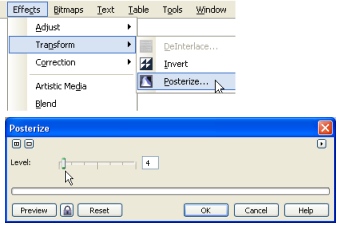


Image yang telah di beri Effect Posterize akan tampak seperti gambar berikut
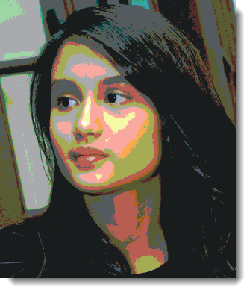


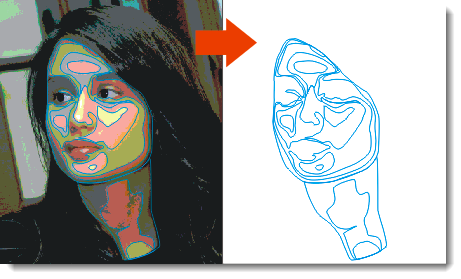
6.4 Trace dengan Bezier tool sesuai bentuk Posterize
Yaitu pertemuan antara warna yang satu dengan warna yang lain
Seperti gambar berikut yang saya buat dengan Line biru


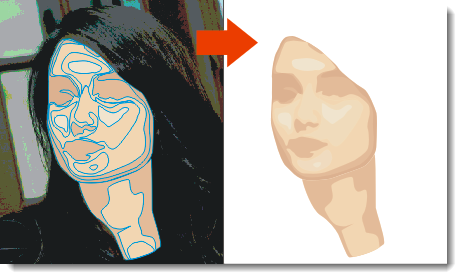
6.5 Warnai wajah kemudian hilangkan Outlinenya


Cara Membuat Nomor Halaman Otomatis pada CorelDRAW


Mungkin sampeyan masih asing dengan membuat nomor halaman pada CorelDRAW, tidak seperti pada MS word yang memang sudah biasa kita gunakan, penomoran halaman atau page numbering pada CorelDRAW bisa dilakukan secara otomatis, dengan menggunakan macros bawaan dari CorelDRAW;

Sebagai contoh cara buatnya sebagai berikut;
Misal kita buat 4 halaman dengan klik tanda plus seperti gambar dibawah ini;

Selanjutnya pada Menu Bar > Tools > Macros > klik Run Macros...


Sehingga tampil kotak dialog Run Macros, lakukan langkah urut nomor;
1. Pada Macros in; pilih GlobalMacros (GlobalMacros.gms)
2. Pilih CorelMacros.PageNumbering
3. Klik Run


Sehingga muncul kotak dialog Page Numbering 3 tab; General, Font, Effects


Label Text; untuk mengatur penomoran, tanda # untuk menandai nomor, secara default cuma ada tanda "#" di form tersebut dan pada halaman akan tertulis 1,2,3,4,5,6,7,8, dst.... Namun jika kita  memodifikasi, misalkan kita menginginkan halaman diawali 100# maka pada halaman anda akan tertulis 1001, 1002, 1003, 1004, dst... atau dimodifikasi seperti ini 100#00 maka yang akan tertulis di halaman nantinya adalah 100100, 100200, 10300, 100400, 100500, 100600, 100700, ... dst , untuk tanda * akan menampilkan jumlah halaman kita. Misal kita ingin menandai "halaman ini" dari "jumlah halaman". penulisannya seperti ini;  # dari * halaman, maka yang muncul adalah 1 dari 4 halaman , 2 dari 4 halaman dst... nah sekarang sudah menguasai # dan * kan
Left Right Margin; Batas kiri dan kanan dokumen
Top Bottom Margin; Batas atas dan bawah dokumen
Clear Label; Untuk membatalkan perintah pemberian halaman / Page Numbering

Tab Font;


Font;  untuk mengatur jenis font yang akan dipakai untuk penomoran Halaman
Font Alignment; untuk mengatur letak nomor halaman, misal kita pilihBottom Center (Halaman akan ditaruh di bagian Bawah dan letaknya di tengah)
Font Size; mengatur ukuran besar kecilnya nomor halaman, atur sesuai selera
Font Color; mengatur warna nomor halaman, bisa merah, hitam, biru, untuk mengatur klik change color

Tab Effect;
untuk mengatur efek penomoran halaman. Jika sudah selesai klik Apply, lalu Exit untuk menutup kotak dialog Page Numbering

Maka apabila sampeyan buka satu persatu pada setiap halaman otomatis akan muncul nomor, seperti dibawah ini;


Selamat mencoba;